¿COMO SE INSERTA UN GRÁFICO EN EXCEL?
Un gráfico en excel permiten presentar los datos numéricos en formato gráfico, siendo de gran utilidad para analizar grandes cantidades de información. Con este tutorial de excel podrás insertar los gráficos en cualquier plantilla de Excel, obteniendo un aspecto más profesional y analítico en la hoja de cálculo. Existen muchos tipos de gráficos y podremos elegir cualquiera de ellos para insertar en Microsoft Excel: gráficos de columna, línea, circular, barra, área, dispersión y otros gráficos.
Cómo insertar un gráfico de Excel
Para hacer gráficos en Excel deberemos de realizar una serie de pasos para conseguir un gráfico de forma fácil y rápida. Para crear gráficos en Excel deberemos de organizar previamente los datos de la hoja y seguir los siguientes pasos:
- Seleccionar el rango de datos de la hoja de cálculo que se desea graficar.
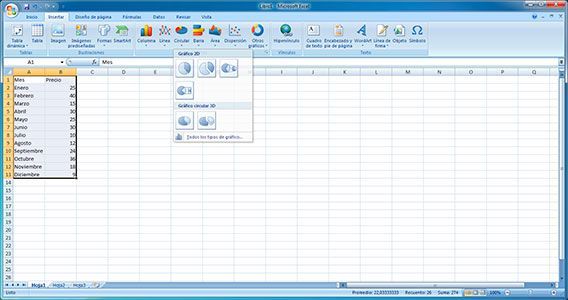
- En el menú Insertar, seleccionar en el grupo de Gráficos el que queremos insertar. El tipo de gráfico puede ser columna, linea, circular, barra, área, dispersión y otros gráficos.
- Se insertará el gráfico con el rango de datos seleccionado.
- Una vez tenemos el gráfico incrustado en la hoja de cálculo de Excel podremos modificar el diseño del gráfico y el estilo de diseño.
Cómo actualizar un gráfico de Excel automáticamente
Podemos crear un gráfico de Excel que se actualice de forma automática y para ello crearemos una tabla de Excel. Cada vez que actualicemos la tabla, el gráfico de Excel se actualizará automáticamente. Para hacer un gráfico de Excel a partir de una tabla y actualizar el gráfico de forma automática realizaremos seguiremos las siguientes instrucciones:
- Seleccionar el rango de datos que quieres actualizar en el gráfico o cualquiera de las celdas del rango.
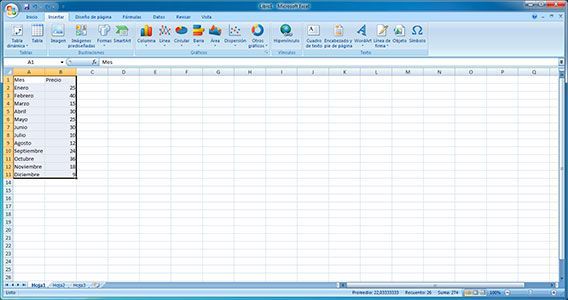
- En el menú Insertar elegir la opción Tabla.
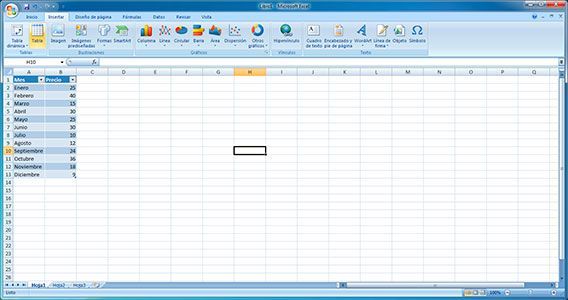
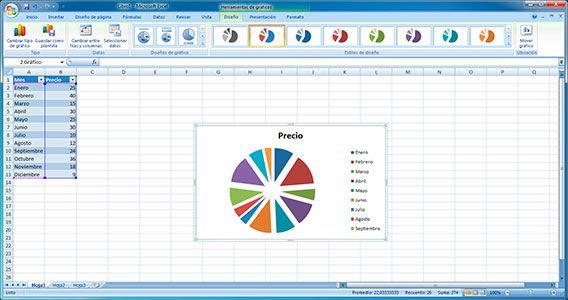
- Finalmente, seleccionaremos cualquier celda de la tabla y en el menú Insertar elegiremos el gráfico que deseemos.
Hacer gráficos en excel con porcentajes
Si queremos convertir los números de un gráfico en Excel en porcentajes podremos llevar a cabo algunos pasos para conseguir el resultado esperado:
- Seleccionar el gráfico de columnas e ir al menú Formato.
- En la parte izquierda, en el desplegable donde pone Área del gráfico seleccionar la opción Eje vertical y presionar sobre Aplicar formato a la selección.
- Nos saldrá un cuadro de diálogo de “Dar formato a eje” donde podremos elegir las opciones del eje.
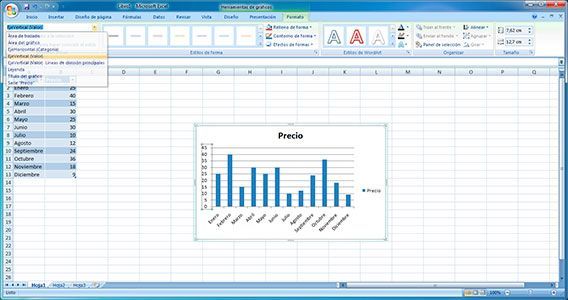
- En la pestaña opciones del eje, obtaremos por la opción Cientos dentro de Unidades de visualización.
- Después, seleccionaremos la pestaña Número y a continuación, porcentaje. Podremos quitarle las posiciones de decimales y dejarlas con el valor 0.
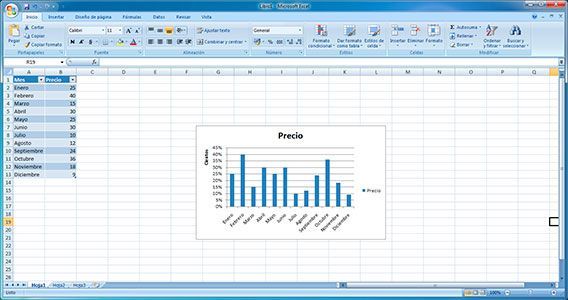
Crea tu gráfico
-
1Ingresa los datos en el libro de trabajo. Para mostrar los datos en un gráfico de Excel, primero debes tener un libro de trabajo en el cual ya hayas ingresado los datos. La forma como necesites ingresar los datos dependerá del tipo de gráfico que quieras crear (para una descripción de los tipos de gráficos y qué gráfico usar para qué ocasión mira la sección “Elige el gráfico correcto”).
- Datos en filas o columnas: usa esta disposición si piensas crear un gráfico de área, barra, columna, línea, radial o de superficie. Lo ideal es que uses una fila o columna para las etiquetas de tus datos (también puedes usar esta disposición para los gráficos circulares o de anillo, pero solo si cada fila o columna representa una seria de datos separados).
- Haz una única serie de datos en una fila o columna, acompañada de una fila o columna de etiquetas: usa esta disposición si piensas crear un gráfico circular o de anillo.
- Tres columnas de datos, con la primera columna indicando los valores ‘’x’’, la segundo para los valores ‘’y’’, y la tercera para los valores de tamaño y/o rango: usa esta disposición si piensas crear un gráfico de burbuja o de dispersión.
- Datos del comercio de acciones (fechas, precio alto, precio bajo y precio de cierre) en formato de una fila o columna: usa esta disposición con el gráfico de acciones de Excel.[1]
-
2Elige las celdas dentro del libro de trabajo cuyos datos quieras mostrar en forma de gráfico. No es necesario que traces cada punto de los datos de tu gráfico, solo aquellos que quieres ilustrar a través del gráfico.
- Para seleccionar una única celda, haz clic sobre ella. También puedes presionar las teclas de flecha en tu teclado para mover el cursor de selección a la celda que quieres (si seleccionas una única celda, Excel trazará todas las celdas que contengan datos adyacentes a esa celda en el gráfico).
- Para seleccionar un rango de celdas, haz clic en la primera celda en el rango. Arrastra tu cursor a la última celda en el rango y suelta el botón del ratón. También puedes seleccionar un rango manteniendo presionado la tecla SHIFT o presionando la tecla F8 y las teclas de flecha en tu teclado para expandir o contraer la selección. Cuando hayas hecho tu selección, suelta la tecla SHIFT o presiona F8 de nuevo.
- Para seleccionar una fila o columna entera, haz clic en el encabezado de la fila o de la columna (la etiqueta del número o letra para esa fila o columna).
- Para seleccionar toda la hoja de trabajo, haz clic en el botón “Seccionar Todo” entre los encabezados de la fila 1 y la columna A en la parte superior izquierda.
- Para más opciones de selección, mira http://office.microsoft.com/en-us/excel-help/create-a-chart-HP001233728.aspx#BM1.
-
3Elige el gráfico que quieras usar. Elige el gráfico haciendo clic sobre uno de los botones de opciones en el grupo de Gráficos en la cinta que indica “Insertar pestaña”.
- Si ya sabes qué tipo de gráfico quieres usar, selecciona uno de los botones de opciones mencionados (Gráfico de Columna, Gráfico Linear, Gráfico Circular, Gráfico de Barra, Gráfico de Área, Gráfico de Dispersión u Otros Gráficos) y selecciona uno de los subtipos de gráfico del menú desplegable que aparece.
- Si no sabes qué tipo de gráfico quieres usar, selecciona cualquiera de los botones de opciones mencionados y selecciona la opción “Todos los tipos de gráfico” en la parte de abajo del menú desplegable o haz clic en el botón de la flecha hacia abajo en la esquina inferior derecha del grupo de Gráficos. Cualquiera de las dos formas mostrará el diálogo para “Insertar gráfico”, en el cual puedes seleccionar cualquiera de los tipos de gráfico disponibles (los tipos de gráfico están descritos en la sección “Elige el gráfico correcto”).
-
4Selecciona el área de gráfico del gráfico. Esto mostrará las pestañas de Diseño, Presentación y Formato en el menú de cintas de Excel. Los comandos bajo estas pestañas te permitirán cambiar la apariencia del gráfico o cualquiera de sus elementos.
-
5Elige una disposición para tu gráfico. Haz clic en la pestaña de Diseño y selecciona una de las disposiciones del grupo de “Disposición del Gráfico”.
- Si redujiste el tamaño de la ventana de Excel, podrás ver las disposiciones del gráfico en la galería de “Disposiciones Rápidas”. Si no ves un estilo de disposición que te guste, haz clic en el botón “Más” para ver disposiciones adicionales.
-
6Elige un estilo para tu gráfico. Haz clic en la pestaña de Diseño y selecciona uno de los estilos del grupo de estilos de gráfico.
- Si redujiste el tamaño de la ventana de Excel, verás los estilos de gráfico en la galería de “Estilos de gráfico rápidos”. Si no ves un estilo que te guste, haz clic en el botón “Más” para ver estilos adicionales.
-
7Redimensiona el gráfico según sea necesario. Si el tamaño del gráfico no es de tu agrado, puedes ajustar el tamaño con los comandos en el grupo de Tamaño en la pestaña de Formato.
- Ingresa el número en la casilla de la altura o usa las flechas de arriba y abajo en la derecha del campo para aumentar o disminuir la altura del gráfico.
- Ingresa un número en la casilla del ancho o usa las flechas de arriba y abajo en la derecha del campo para aumentar o disminuir el ancho del gráfico.
-
8Dale un título a tu gráfico. Si le agregas un título a tu gráfico, harás que se vea más profesional. Le puedes agregar, darle formato y posicionar el título del gráfico con los botones de opción en el grupo de Etiquetas de la pestaña de Presentación.
- Haz clic en “Título del gráfico” para mostrar el posicionamiento y las opciones de nombre del gráfico. Selecciona la opción de posicionamiento en donde quieres colocar un título de prueba sobre el gráfico.
- Selecciona el título de prueba y digita el texto del título que quieres mostrar.
- Si quieres, redimensiona el título haciendo clic derecho sobre él e ingresando el tamaño de los puntos para el texto del título en la casilla de Tamaño en el menú emergente que aparece.
- Si quieres quitar el título del gráfico por completo, haz clic en “Título del gráfico” y selecciona “Ninguno”.
-
9Etiqueta los ejes y puntos de datos como desees. El grupo de Etiquetas en la pestaña Presentación también tiene opciones para controlar la muestra y etiquetado de los ejes y datos del gráfico.
- Para etiquetar un eje, haz clic en el botón de opciones de “Títulos de ejes” y selecciona una de las opciones: “Titulo del eje horizontal primario”, “Titulo del eje horizontal secundario” (si el gráfico tiene ejes secundarios), “Titulo del eje vertical primario”, “Titulo del eje vertical secundario” (si el gráfico tiene ejes secundarios) o “Profundidad de título del eje” (si el gráfico es en 3D). Ingresa la etiqueta en la casilla de “Título del eje”.
- Para quitar el título de un eje, haz clic en “Título del eje”, selecciona el tipo de título de eje que quieres quitar y selecciona Ninguno. También puedes hacer clic en el título del eje y presionar la tecla Suprimir en tu teclado.
- Para etiquetar los datos, haz clic en cualquier lado en la serie de datos para etiquetar toda las serie, un punto específico dentro de la serie de datos para etiquetar solo ese punto de datos o en cualquier lugar en el gráfico para etiquetar todos los puntos de datos. Haz clic en el botón de opciones de “Etiquetas de datos” y selecciona la opción de muestra deseada (las opciones disponibles dependerán del tipo de gráfico que estés haciendo).
- Para quitar todas las etiquetas de los datos, haz clic en “Etiquetas de datos” y selecciona Ninguno. Para quitar una etiqueta de datos específica, haz clic en ella y presiona la tecla Suprimir en tu teclado.
- Para mover la leyenda del gráfico (creada cuando creaste el gráfico) a otra ubicación, haz clic en el botón de opciones de Leyenda y selecciona su nueva ubicación en una de las opciones de muestra. Para ocultar la leyenda por completo, selecciona Ninguna.
-
10Si quieres, mueve el gráfico a su propia hoja. Normalmente, Excel coloca el gráfico en la misma hoja de trabajo en la que se muestran los datos, lo cual es útil si quieres ver o imprimir el gráfico y los datos juntos. Si quieres colocar el gráfico en su propia hoja de gráfico, haz lo siguiente:
- Selecciona el gráfico haciéndole clic. Ahora verás las pestañas adicionales de Diseño, Presentación y Formato en la cinta.
- Haz clic en la pestaña de Diseño y selecciona “Mover gráfico” en el grupo de Ubicación. Esto mostrará las opciones debajo de “Seleccione dónde desea colocar el gráfico”.
- Si quieres mostrar el gráfico en su propia hoja, selecciona “Hoja nueva”.
- Si quieres incrustar el gráfico en una hoja de trabajo diferente, selecciona “Objeto en” y elige una hoja de trabajo de la lista.
- Si solo quieres mover el gráfico a otra ubicación dentro de la hoja de trabajo en la que fue creado, haz clic en el gráfico y arrástralo hacia su nueva ubicación.
-
11Dale un nombre significativo al gráfico. Excel automáticamente le da a tu gráfico un nombre, el cual consiste de la palabra “Gráfico” más un número. Es probable que quieras darle un nombre más descriptivo a tu gráfico, tal vez el un nombre igual al título que le diste al gráfico. Para darle un nombre a tu gráfico, selecciona el gráfico y haz lo siguiente:
- Haz clic en la pestaña Presentación y haz clic en la caja de texto del “Nombre de gráfico” dentro del grupo de Propiedades.
- Ingresa el nombre nuevo en la caja de texto.
- Presiona la tecla Enter en tu teclado.


Parte2
Elige el gráfico correcto
-
1Usa un gráfico lineal para mostrar los cambios en el tiempo. Un gráfico lineal consiste de una serie de puntos de datos conectados por una línea. Puedes usar los gráficos lineales para mostrar incrementos cortos o largos de tiempo, siempre que los incrementos sean de igual longitud.[2]
- Los gráficos lineales muestran mejor los cambios pequeños a diferencia de los gráficos de barra.
- También puedes usar un gráfico lineal para mostrar los cambios en el tiempo para más de un grupo.[3] Por lo general, se usa un color distinto para cada grupo.
- Excel te permite mostrar las líneas en un gráfico lineal de forma bidimensional o tridimensional. Las opciones de gráfico bidimensional te permiten mostrar los marcadores (puntos de datos trazados) o apilar líneas para múltiples tendencias. Usarás mejor los marcadores cuando solo tengas unos cuantos puntos de datos para mostrar, mientras que las líneas apiladas no se apreciarán tan bien en líneas bidimensionales como lo harían si fueran tridimensionales o áreas.
-
2Usa un gráfico de área para rastrear cambios en el tiempo para grupos relacionados. Los gráficos de área difieren en su apariencia de los gráficos lineales en que el área debajo de la línea de tendencia, y a veces el área superior, está pintada. Se usan colores distintos para grupos diferentes, por ejemplo el azul para compañías de dominio público y el rojo para compañías de propiedad privada.
- Mientras que los gráficos lineales pueden mostrar cambios, como el incremento o descenso de población, los gráficos de área pueden mostrar mejor los totales resultantes de esos cambios.
- Los gráficos de área funcionan mejor cuando tienes pocos grupos para mostrar porque el sombreado de las áreas superiores puede opacar las partes del gráfico que están debajo. El sombreado puede ser transparente, pero si haces eso en una gran cantidad de gráficos se producirá un color sucio e indistinguible. En tales casos, necesitarás apilar correctamente los gráficos de área para que el gráfico con los valores totales más pequeños esté en la parte superior.[4]
- Excel te permite mostrar áreas en el gráfico de área ya sea bidimensional o tridimensionalmente. Puedes apilar ambos tipos de gráfico (mostrando picos y valles para cada grupo de datos) o apilarlos en un 100% (mostrando un gráfico completamente colorido con líneas de tendencia separando los colores).
-
3Usa un gráfico de columna o de barra para comparar grupos o rastrear los cambios en el tiempo. Los gráficos de barra usan barras horizontales o verticales para mostrar una comparación. En Excel, el término “gráfico de barra” se usa para los gráficos que usan barras horizontales, mientras que a los gráficos que usan barras verticales se les llama “gráficos de columna”.
- Por lo general, los gráficos de barra que muestran una comparación asignan una barra a cada artículo distinto en un grupo, como tipos de películas o fabricantes de automóviles.[5] Generalmente, los gráficos de barra que comparan aspectos de datos continuos, como la altura o el peso, asignan barras a los rangos más pequeños dentro de los rangos totales. A este tipo de gráficos de barra se les llama histogramas.[6][7]
- Si usas gráficos de barra para rastrear cambios en el tiempo, funcionarán mejor cuando los cambios sean significativos (grandes).[8]
- Excel te permite renderizar los gráficos de barra y de columna con barras o columnas rectangulares en 2D o 3D. Por variedad, también puedes elegir renderizar las barras o columnas como cilindros, conos o pirámides.
- Excel también te permite agrupar las barras y las columnas, apilarlas, o en el caso de las columnas en 3D, colocar columnas de colores contrastantes en frente de cada una.
-
4Usa un gráfico de dispersión para mostrar correlaciones entre dos cosas o eventos. También llamado gráfico X-Y, un gráfico de dispersión compara pares de valores uno contra el otro para ver cuál de los valores cambia y en qué dirección.[9]
- Si ambos valores muestran un incremento al mismo tiempo, entonces están correlacionados de forma positiva.
- Si un valor se incrementa mientras que el otro disminuye, entonces están correlacionados de forma negativa.
- Si no hay una relación discernible entre los valores, entonces no están correlacionados.
- Excel te permite crear gráficos de dispersión sin líneas, con líneas suaves o líneas aserradas. Usa la versión sin líneas cuando los valores no estén ordenados por el eje X o cuando los valores de X y de Y representen medidas separadas. Usa la versión de líneas aserradas cuando los valores estén ordenados en el eje X. Usa la versión de líneas suaves cuando la relación entre los valores de X y de Y se pueden describir con una función matemática (como y = x2).
- Excel también te permite crear tu gráfico de dispersión con o sin marcadores (el gráfico de dispersión sin líneas solo está disponible con marcadores.) Usa los marcadores cuando solo tengas un pequeño número de puntos de datos. No uses los marcadores cuando tengas muchos puntos de datos.
-
5Usa un gráfico de burbujas para mostrar las relaciones entre tres cosas o eventos. El gráfico de burbujas es similar a un gráfico de dispersión, excepto que lo usas para comparar grupos de tres valores, con el tercer valor representado por el tamaño de la burbuja.
- Los gráficos de burbuja en Excel son muy parecidos a los gráficos de dispersión sin líneas con marcadores. Puedes elegir una de las opciones del gráfico de burbujas en “Otros gráficos” en el grupo de Gráficos de la pestaña de Insertar, eligiendo burbujas con o sin efecto de 3D.
-
6Usa un gráfico circular para mostrar cuando una parte contribuye a un todo.Los gráficos circulares están compuestos por cuñas de varios tamaños. Mientras más grande es la cuña, mayor es la parte que representa en el todo.
- Debes usar los gráficos circulares cuando los artículos que representa con cada cuña forman un grupo significativamente más grande, como una compañía compuesta por varias divisiones a diferencia de ocupaciones sin relación entre sí (en este último caso, un gráfico de barra o de columna serían un mejor gráfico para elegir).[10]
- Cada rebanada en el gráfico circular debe tener un ancho distinguible de una rebanada a otra. En términos prácticos, esto significa que el gráfico circular no debe tener una gran cantidad de rebanadas delgadas[11] (si este fuera el caso, es mejor comparar los grupos con un gráfico de barra o de columna).[12])
- Cada rebanada en un gráfico circular debe representar una parte única de un todo, sin que un artículo en el grupo representado por esa rebanada sea algo que pueda ser representado por alguna otra rebanada.[13] Sin embargo, sí puedes mostrar un desglosado de cualquier rebanada con tu gráfico circular de Excel escogiendo representarlo como un gráfico circular más pequeño o como un gráfico de barra.
- Excel te permite mostrar gráficos circulares bidimensionales o tridimensionales (las opciones “Círculo del círculo” y “Barra del círculo” están disponibles solo para el gráfico circular bidimensional). También puedes mostrar un gráfico circular “explotado”, en el cual cada rebanada esté separada en lugar de contigua.
- Si vas a comparar partes de un todo cuando tienes múltiples series de datos, lo ideal es que uses las opciones de gráfico de anillos de Excel en lugar de un gráfico circular (el gráfico de anillo tiene un hoyo en el centro y cada parte está representada por un segmento del anillo). Las opciones del Gráfico de anillo están listadas en “Otros gráficos”. Puedes seleccionar un anillo con segmentos contiguos o uno con segmentos separados (“explotados”).
-
7Usa un gráfico de superficie para encontrar los valores óptimos dentro de un grupo de datos. Un gráfico de superficie es un tipo de mapa topográfico de datos en el cual se usan los colores para representar los rangos de los valores de los datos en lugar de grupos de datos separados. Se usa comúnmente en las aplicaciones científicas y de ingeniería, como la evaluación de la resistencia a la tracción de los metales.[14] Excel tiene las opciones de sus cuatro gráficos de superficie disponibles en “Otros gráficos”.
- Excel ofrece dos vistas, la vista de superficie (o lateral) y la vista de contorno (o superior). La vista de superficie muestra una curva continua con bandas de color para representar los rangos de datos dentro de la curva, dando una apariencia general como la de una tienda multicolor. La vista de contorno porta una fuerte similitud a un mapa topográfico, mostrando bandas de colores enlazadas por líneas que representan cada una un valor diferente.
- Para cada vista, puedes elegir mostrar los rangos de los datos como bandas de colores o solo las líneas limítrofes de los mismos (armazón de malla). La vista en armazón de malla es más difícil de leer, pero es la mejor opción cuando tratas con grupos de datos bastante grandes para ahorrar tiempo de trazado.[15]
-
8Usa un gráfico radial para comparar los valores totales de múltiples series de datos. También llamado gráfico de estrella o gráfico de araña, un gráfico radial proyecta los valores de adentro hacia afuera desde el centro del gráfico. Mientras más grande sea el valor, más lejana será la proyección desde el centro.[16] Usa los gráficos radiales cuando un gráfico lineal o de área sean más difíciles de leer porque sus rangos de datos se superponen.
- Excel coloca las opciones del gráfico radial en “Otros gráficos”. Puedes mostrar un gráfico radial básico con formas contorneadas, con formas contorneadas y marcadores, o con las formas rellenas.
-
9Usa un gráfico de cotizaciones para rastrear gráficamente el desempeño de una acción. Un gráfico de cotizaciones es una forma especializada del gráfico de columna, diseñado para rastrear el desempeño de una acción en un periodo de tiempo. Para usar un gráfico de cotizaciones, debes incluir en tus datos por lo menos el precio alto y bajo y su precio de cierre de cada día para mostrarlo en el gráfico.
- Excel muestra las opciones del gráfico de cotizaciones en “Otros gráficos”. La opción más sencilla del gráfico, Máximos-mínimos-cierre, mostrará una línea vertical conectando el precio alto y el precio bajo y un marcador cuadrado en algún lugar en esa línea.
- Si necesitas y deseas que el gráfico muestre el precio de apertura al igual que los otros tres precios, selecciona la opción Apertura-máximos-mínimos -cierre. Los precios máximos y mínimos estarán conectados con una línea vertical, mientras que los precios de apertura y de cierre estarán conectados con una franja rectangular delgada.
- Si necesitas y deseas que el gráfico muestre el volumen de operaciones al igual que los precios máximos, mínimos y cierre, selecciona la opción Volumen-máximos-mínimos -cierre. Los precios máximos, mínimos y de cierre del día se mostrarán encima de barras verticales gruesas representando el número de operaciones del día.
- Si necesitas y deseas que el gráfico muestre el volumen de comercio y el precio de apertura al igual que los precios máximos, mínimos y de cierre, selecciona la opción Volumen-Apertura-máximo-mínimo-cierre. Este gráfico de valores mostrará líneas verticales para conectar los precios máximos y mínimos, franjas rectangulares para conectar los precios de apertura y cierre, y barras verticales para mostrar el volumen de operaciones.
- También puedes usar el gráfico de cotizaciones para rastrear datos científicos, como las fluctuaciones diarias de temperatura.[17]


Parte3
Guarda tu gráfico como plantilla
-
1Selecciona el gráfico. Esto mostrará la pestaña de Diseño, al igual que las pestañas de Formato y de Presentación.
-
2Haz clic en Guardar como plantilla en el grupo de Tipo en la pestaña de Diseño.
-
3Ingresa el nombre de la plantilla en la casilla de nombre de archivo. Cuando creas una plantilla a partir de un gráfico, se guardan los colores y formatos que usaste en ese gráfico, y se aplicarán automáticamente a cualquier gráfico nuevo que crees a partir de esa plantilla. Esto puede serte útil si piensas crear varios gráficos del mismo tipo para compararlos lado a lado.
- A menos que especifiques una carpeta diferente en donde guardarla, tu plantilla de gráfico se guardará en la carpeta de Gráficos. Estará disponible en las opciones Insertar Gráfico y Cambiar Tipo de Gráfico en las cajas de dialogo en “Plantillas”.
- Si prefieres no aplicar los colores de la plantilla al gráfico creado a partir de ella, haz clic derecho en el área del gráfico y selecciona “Reajustar para igualar estilo” en el menú emergente.[18]


Consejos
- Si ves que elegiste el tipo equivocado de gráfico para presentar tus datos, puedes elegir un gráfico distinto simplemente seleccionándolo de las opciones en el grupo de Gráficos o desde el cuadro de diálogo de “Insertar gráfico”. Sin embargo, cualquier formato (por ejemplo, los títulos de los ejes) que no esté apoyado por la nueva forma de gráfico, como un gráfico circular (el cual no tiene ejes), desaparecerá. Pero si lo cambias de nuevo a otra forma de gráfico que sí apoye ese formato, entonces reaparecerá.[19]
- En vez de ingresar el título de un gráfico o de un eje, puedes obtener el título de una de las celdas en tu libro de trabajo. Haz clic en el título que quieres enlazar al gráfico, luego ingresa el signo de igual (=) en la barra de fórmula (el área debajo de la cinta etiquetada fx”) y luego selecciona la celda que contiene el texto del título que quieres mostrar. También puedes ingresar la referencia completa de la celda en la barra de fórmula, incluyendo el nombre de hoja si estás mostrando el gráfico en una hoja aparte, por ejemplo, “=Sheet1!B6” (no ingreses las comillas).
- Si redimensionar tu gráfico no lo hace más fácil de leer, puedes apagar las líneas de división del mismo haciendo clic en el botón de opciones de “Líneas de división” en el grupo de Ejes, selecciona el tipo de líneas de división que quieres quitar (Líneas de división horizontales primarias, Líneas de división horizontales secundarias, Líneas de división verticales primarias, Líneas de división verticales secundarias o Profundidad de líneas de división) y haz clic en Ninguna (la profundidad de líneas de división solo está disponible en gráficos 3D, mientras que las líneas de división secundarias están disponibles sólo en los gráficos con ejes secundarios). También puedes seleccionar las líneas de división y presionar la tecla Suprimir. Para restaurar las líneas de división, haz clic en “Líneas de división”, selecciona el tipo de línea de división que quieres mostrar y la opción de muestra deseada.
Referencias
- ↑ http://office.microsoft.com/en-us/ réat-help/ réate-a-chart-HP001233728.aspx#BM1
- ↑ http://www.anychart.com/products/anychart/docs/users-guide/Line-Spline-Step-Line-Chart.html
- ↑ http://nces.ed.gov/nceskids/help/user_guide/graph/whentouse.asp

Comentarios
Publicar un comentario